
O RGcode é um gerador de G-code para impressão 3D em modo vaso espiral. Desenhe perfis, aplique padrões e texturas, escolha a impressora e o material, visualize o resultado em 3D e exporte o G-code pronto para imprimir.
100% Seguro
Open Source
Atualizações Grátis
Além do seu fatiador.
Você já viu: abajures, vasos, cachepôs, recipientes — basicamente qualquer coisa que possa ser descrita como uma única impressão em espiral. Superfícies fluidas que o seu fatiador se recusa a fazer, como um adolescente chamado para esvaziar a louça. O RGcode faz. Esse é basicamente o argumento.
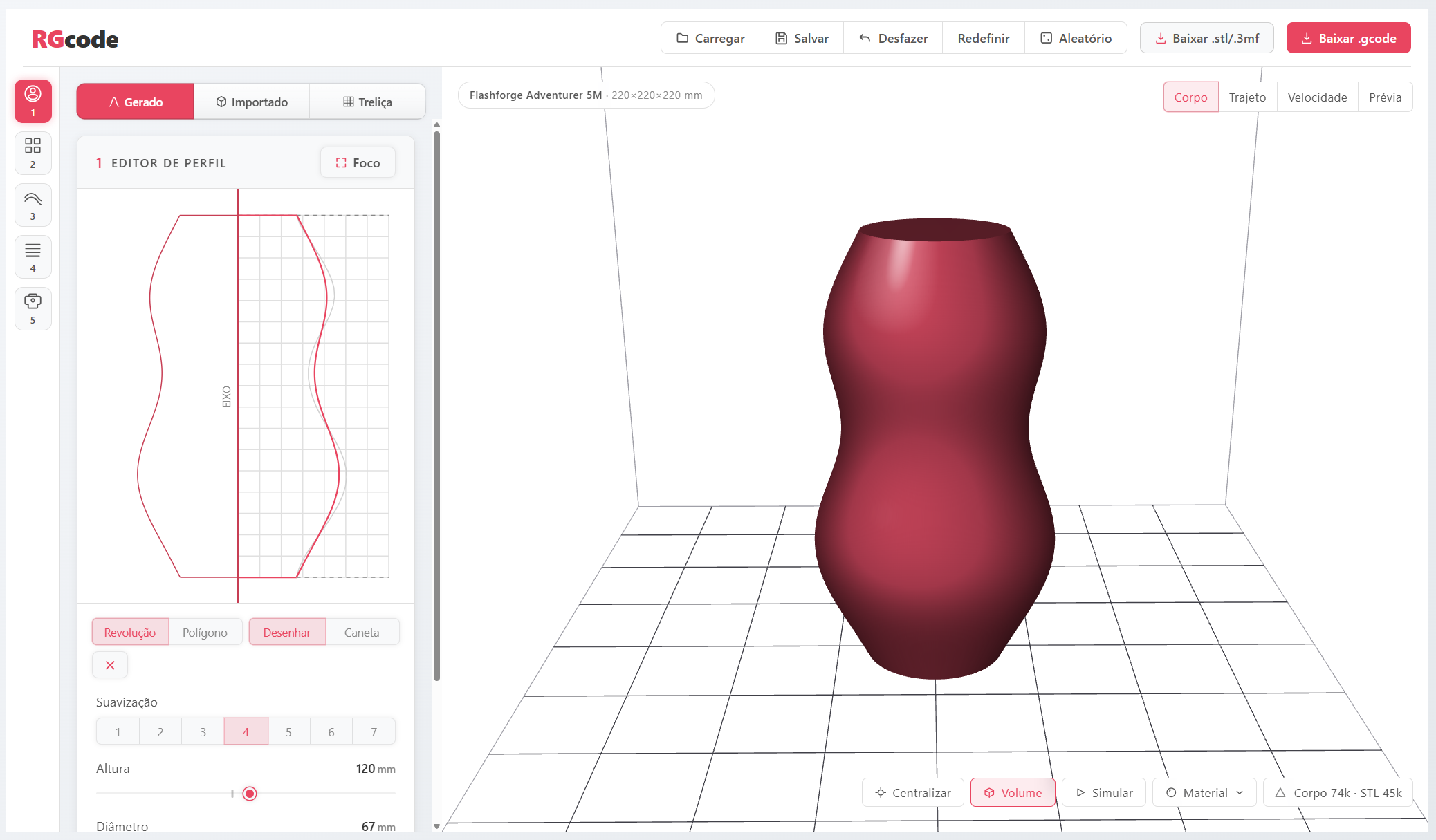
O editor de perfil (painel esquerdo) define a silhueta do seu vaso — a curva é girada em torno do eixo central para formar um corpo 3D. O viewport 3D (centro) mostra o resultado em tempo real.
Desenho: clique em qualquer lugar à direita do eixo e arraste para desenhar. O perfil é reamostrado em 200 pontos ao longo da altura com suavização aplicada.
Remodelar: passe o cursor perto de uma curva existente para vê-lo mudar. Clique e arraste para empurrar a curva localmente com uma queda gaussiana suave.
Desfazer / Refazer: Ctrl/Cmd+Z desfaz a última alteração de qualquer tipo — controles deslizantes, chaves, listas, a curva, a gaiola de treliça, alças 3D e configurações de impressora/exportação — em um histórico compartilhado. Ctrl/Cmd+Shift+Z (ou Ctrl+Y) refaz. Até 60 passos são mantidos. Carregar um arquivo ou importar um STL inicia um histórico novo.
Controle de suavização vai de 1 a 7. Valores maiores produzem curvas mais suaves; 7 é o padrão e funciona na maioria dos casos.
Altura define a extensão em Z (20–240 mm). Diâmetro máx. define o ponto mais largo do vaso.
Diâmetro superior & inferior são tampas opcionais — quando ativadas, o perfil é moldado para atingir exatamente o diâmetro especificado no topo ou na base com uma transição suave de 25% da altura. Útil para aberturas precisas (velas, tampas, bases). Os marcadores de tampa no editor podem ser arrastados diretamente.
Revolução vs. Polígono — a chave abaixo do editor de curvas alterna a forma base mantendo a curva desenhada. Revolução gira o perfil em torno do eixo (o vaso clássico). Polígono transforma a seção transversal em um N-ágono regular: defina lados (3–12, onde 4 é uma caixa), separados comprimento e largura (iguais = regular, diferentes = esticado em retângulo/oval) e um raio de canto. A curva desenhada ainda se aplica como um afunilamento vertical, então você pode construir uma caixa que estreita para o topo. Padrões, torção, o efetuador, a base e as texturas de superfície (Costuras, Ondas, Colunas, Malha) também funcionam em formas poligonais.
Troque a fonte no topo do painel esquerdo:
Padrões adicionam relevo de superfície à parede deslocando o raio conforme o ângulo e a altura. Transformam um corpo liso em um texturizado.
Tipos de padrão: liso (nenhum), senoide, onda-H e onda-V (faixas onduladas empilhadas na horizontal ou vertical, cada uma com seus próprios controles de amplitude e espessura da onda), espiral, losango, polígono, ondulação, saliências, bolhas, hexágono, triângulo, voronoi, pregas e girassol (filotaxia).
Amplitude controla o quanto o padrão desloca (mm). Frequência (até 100) controla quantas repetições ao redor da circunferência. Torção gira o padrão em torno do eixo Z (graus por altura total).
Surgimento / desaparecimento define a % da altura em que o padrão surge (de baixo) e desaparece (para o topo). Útil para o padrão não conflitar com os diâmetros das tampas.
Padrões funcionam em toda fonte de forma, não apenas corpos de revolução. Em gaiolas de treliça, modelos importados e polígonos o padrão é aplicado ao longo da normal real da parede, então o relevo fica perpendicular à superfície deformada em vez de radial a partir do centro.
Além do Padrão, você pode aplicar uma textura de superfície. Escolha um bloco: Nenhum, Costuras, Distorção, Colunas, ou Malha. Cada uma substitui a parede lisa por uma estrutura diferente.
Costuras — pequenos entalhes horizontais inseridos na espiral.
Profundidade controla o quanto a costura se estende radialmente da parede principal (mm). Espaçamento define a distância vertical entre as fileiras de costuras (mm). Comprimento define o comprimento de arco de cada costura em graus.
Distorção (ondas) — um deslocamento fluido e ondulado da parede. Defina profundidade, espaçamento e comprimento, mais Deriva (desloca a fase da onda por camada) e Amplificar para formas orgânicas e à deriva.
Colunas — constrói a parede como colunas verticais unidas por fios finos, como uma colunata de contas. Ajuste Espaçamento / espessura / altura das colunas e Inclinação da coluna; em Otimização de Impressão defina a Velocidade da coluna (lento, para cada coluna firmar) e Velocidade do fio (rápido, para esticar os fios finos), mais Fluxo da coluna e Elevação da coluna. Torção enrola as colunas em espiral.
Malha — uma parede aberta de arcos que lembra escamas de peixe / malha metálica. O bico percorre um caminho quadrado (sobe · atravessa · desce) e o filamento ainda mole sags em arcos redondos; cada fileira é deslocada meio passo para que os pés pousem nos picos abaixo, entrelaçando-se em uma malha. Melhor visto em Trajeto.
O canto superior direito da janela alterna entre pré-visualizações: Liso (uma superfície sólida renderizada), Trajeto (as linhas de extrusão reais — a visão honesta, essencial para Malha e Colunas), Volume (uma aproximação da espessura da linha impressa; desativado para Malha) e Velocidade (a mesma parede colorida pela velocidade de impressão, para você ver onde as reduções de balanço atuam). As alças de edição e a gaiola de treliça ficam ocultas na visão de Velocidade.
Simulação — a barra na parte inferior da janela percorre a impressão camada por camada (com reprodução), para você identificar problemas antes de exportar.
Impressora define o volume de impressão e os modelos de G-code de início/fim. Suportados: A1, A1 mini, P1S, H2S, mais uma opção Personalizada para modelos manuais.
Material (PLA ou PETG) carrega as temperaturas padrão correspondentes e o modelo de G-code certo. As temperaturas padrão são editáveis pelos controles do bico e da mesa.
Bico define o diâmetro (0,4 mm, 0,8 mm, 1,4 mm). Nem toda impressora/material tem um modelo de 1,4 mm; combinações não suportadas ficam esmaecidas.
Altura de camada, largura de linha, e velocidade controlam a geração do trajeto. A largura de linha costuma ser de 1,0× a 1,5× o diâmetro do bico — linhas mais largas são mais fortes, mas perdem fidelidade de superfície.
Camadas inferiores determina quantas camadas de base sólida imprimir antes de a espiral começar.
Preenchimento da base define como essas camadas de base são preenchidas: Concêntrico desenha anéis de fora para dentro (e expõe a Diâmetro do furo opção para um furo central — ex.: para hidroponia ou drenagem; 0 = fechado); Linear preenche com linhas de vaivém mais um perímetro (funciona para qualquer contorno, incluindo polígonos e formas importadas); Luminária transforma a base em um suporte de luminária; Nenhum deixa a base aberta.
Base de luminária transformam a base em um suporte de luminária: um anel interno dimensionado para um E27 soquete, com espessura de parede do anel ajustável, mais raios (quantidade e largura) ligando-o à parede externa.
Velocidade de balanço externo / interno desaceleram o bico nas seções inclinadas para fora e para dentro para as camadas resfriarem no lugar; detalhe de balanço reduz a altura de camada ali para rampas mais limpas.
G-code de Início / Fim podem ser editados livremente se você definir a Impressora como Personalizada. Os modelos usam marcadores como [NOZZLE_TEMP], [BED_TEMP], [Z_PARK] e [Z_PARK_LOW] que são substituídos na exportação.
Baixar .gcode gera um arquivo G-code pronto para enviar à impressora selecionada. O nome do arquivo inclui data, hora, impressora, material, bico, altura de camada, largura de linha e velocidade para fácil identificação.
Baixar .stl exporta uma malha estanque (sem costuras, sem furo na base) — útil para fatiar com configurações normais se você não quiser o modo vaso, ou para arquivar a forma.
Salvar / Carregar armazenam e restauram um projeto completo (perfil ou polígono, gaiola de treliça, todas as configurações) como arquivo ou no navegador, para você retomar um projeto depois.
Seu trabalho é seu. Tudo o que você exporta — G-code, STL, os objetos impressos — pertence inteiramente a você, livre para usar e vender comercialmente sem dever nada. Apenas o software RGcode em si não pode ser redistribuído.
Posso vender o que faço com o RGcode? Sim — tudo o que você cria com o RGcode é inteiramente seu. Todos os vasos, modelos, arquivos G-code e STL que você gera pertencem a você, e você é livre para imprimir, vender e explorar comercialmente sem dever royalties, taxa de licença ou atribuição. A única coisa que você não pode revender ou redistribuir é o próprio software RGcode.
A impressão começa mas a primeira camada não gruda. Verifique o nivelamento da mesa e o offset Z na sua impressora. O RGcode usa o modelo de G-code de início — em impressoras Bambu isso costuma incluir uma rotina de auto-nivelamento, mas se a placa estiver suja ou desalinhada, a primeira camada vai falhar. Tente uma aba (brim) manualmente alargando a base do seu perfil no editor de curvas. Recomendamos usar Fixador 3D PRO PEI para aumentar aderência e evitar perda de impressão devido descolamnto da base.
O padrão mostra listras/faixas em vez de superfície lisa. O modo vaso imprime uma espiral contínua, então a resolução do padrão é fundamentalmente limitada pela resolução em Z (= altura de camada). Padrões de alta frequência são amostrados apenas uma vez por camada, o que pode criar serrilhado. Tente uma altura de camada menor (0,2 mm), frequência mais baixa ou surgimento mais alto.
Posso imprimir com materiais além de PLA e PETG? Não com os modelos integrados. Escolha "Personalizada" como impressora e cole seu próprio G-code de início/fim com as temperaturas adequadas e o preparo da mesa para seu material (PETG-CF, PA, ASA, etc.). Use a sintaxe de marcadores para substituição em tempo de execução.
A exportação STL parece diferente da pré-visualização 3D. A exportação STL omite as costuras por design (são um recurso de tempo de impressão, não geométrico) e usa maior resolução de malha. A vista Liso na pré-visualização 3D é a mais próxima da saída STL. A vista Volume mostra a espessura da parede impressa, que também não está no STL.
Imprimir com o G-code gerado é por sua conta e risco. Sempre supervisione as primeiras camadas e verifique se o resultado parece razoável antes de se afastar.
Versão inicial do RGcode Web: editor de perfil, padrões de superfície, texturas (costuras, ondas, colunas, malha), pré-visualização 3D em tempo real, exportação de G-code e STL/3MF, suporte a múltiplas impressoras e materiais.